分享与嵌入(Sharing & Embedding)
生成嵌入链接功能适用于 Voyager 和 Enterprise 计划。了解更多关于我们的计划和定价。
嵌入链接(Embed URLs)让你快速生成文件的可分享版本,用于嵌入或分享。
嵌入链接是文件在生成时的快照。如果你之后做了更改,需要生成新的链接来反映这些更新。
嵌入使用 iframe,无法访问 Rive 的运行时 API。如果你需要以编程方式控制或与 Rive 交互,请改用 Rive 运行时。
创建嵌入链接
- 打开嵌入链接对话框
在 Rive 编辑器中,点击左上角的主菜单,选择 Generate Embed URL。
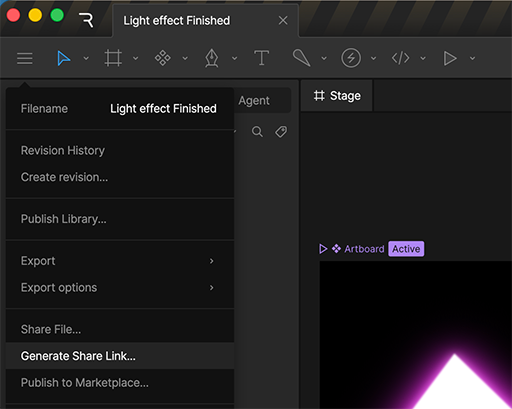
- 生成你的链接
在弹出的对话框中,选择要显示的画板以及 state machine 或时间轴动画,然后点击 Generate Link。
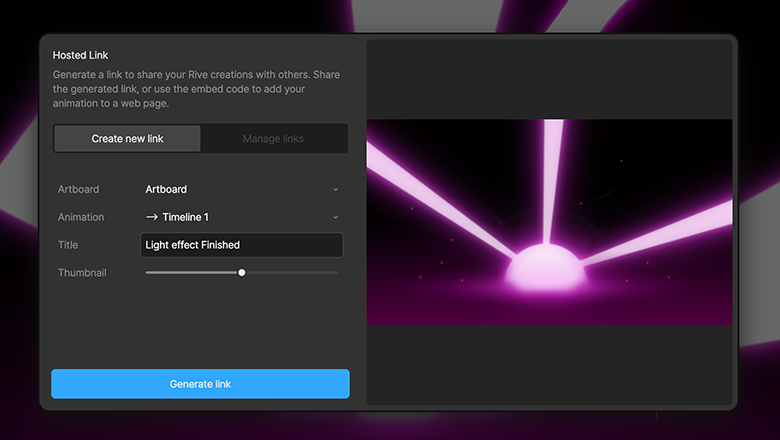
- 设置选项
- 启用(Enable) — 开启或关闭链接以控制访问。
- Rive 渲染器(Rive Renderer) — 使用 Rive 渲染器(推荐)或 Canvas 渲染器。
- 多点触控(Multi-touch) — 启用多点触控交互支持。
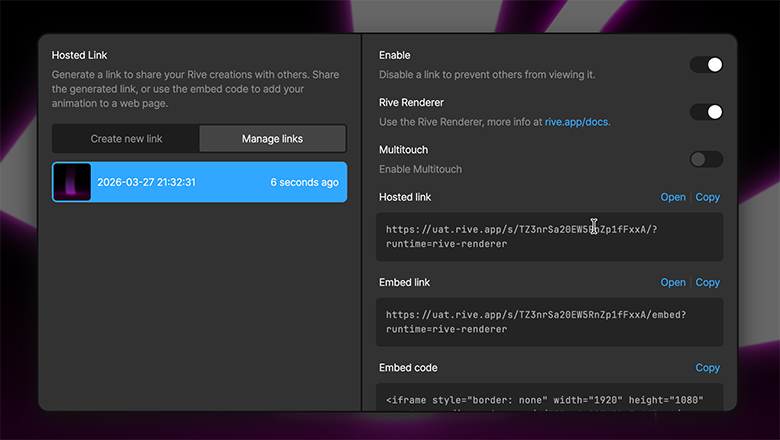
- 选择链接类型
选择最适合你使用方式的选项。
关于在 Framer、Webflow 和 Notion 等工具中使用嵌入链接的更多信息,请参见集成。
- 托管链接(Hosted link) — 在带有框架查看器的专用 Rive 页面上打开你的文件。适合与客户或利益相关者分享。
- 嵌入链接(Embed link) — 显示你的文件但去除周围的 Rive UI。适用于自动预览链接的平台(如 Notion、Telegram)。
- 嵌入代码(Embed code) — 一个 iframe 代码片段,用于将文件嵌入到你可以编辑 HTML 的网站中(如 WordPress)。
- Framer 代码(已弃用) — 请参见新的官方 Rive Framer 插件。
在社交媒体上分享
复制托管链接并粘贴到支持的社交平台。该链接包含元数据,允许支持的平台显示你的 Rive 文件预览。
管理嵌入链接
访问设置中的 Embed URLs 部分来管理你已生成的链接。你可以通过关闭 Active 来禁用嵌入链接。